Domain vpvs.de kaufen?
Wir ziehen mit dem Projekt
vpvs.de um.
Sind Sie am Kauf der Domain
vpvs.de interessiert?
domain@kv-gmbh.de · 0541-91531010
Domain vpvs.de kaufen?
Wie komme ich auf meinen Zyxel Router?
Um auf deinen Zyxel Router zuzugreifen, musst du zunächst sicherstellen, dass du mit demselben Netzwerk wie der Router verbunden bist. Öffne dann einen Webbrowser auf deinem Computer und gib die IP-Adresse deines Routers in die Adressleiste ein. Standardmäßig ist dies oft "192.168.1.1" oder "192.168.0.1". Du wirst dann aufgefordert, deine Anmeldeinformationen einzugeben, die normalerweise der Standardbenutzername "admin" und das Standardpasswort "1234" sind. Nach erfolgreicher Anmeldung kannst du auf die Router-Einstellungen zugreifen und Anpassungen vornehmen. **
Funktioniert ein Fritz Stick mit einem Zyxel Router?
Ja, ein Fritz Stick kann mit einem Zyxel Router funktionieren, solange der Router WLAN unterstützt und der Fritz Stick mit dem entsprechenden WLAN-Standard kompatibel ist. Es ist jedoch möglich, dass nicht alle Funktionen des Fritz Sticks mit dem Zyxel Router kompatibel sind. Es wird empfohlen, die Kompatibilität vor dem Kauf zu überprüfen. **
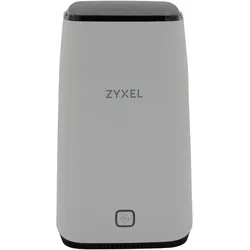
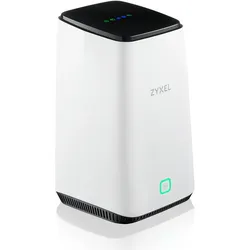
Ähnliche Suchbegriffe für Zyxel-FWA510-Router-Weiss
Top-Angebote
Produkte zum Begriff Zyxel-FWA510-Router-Weiss:
-
Zyxel FWA510 5G Indoor LTE Modem Router NebulaFlexterWireless LAN Funktionen :WLAN-Band : Tri-Band (2,4 GHz / 5 GHz / 5 GHz)Top WLAN-Standard : Wi-Fi 6 (802.11ax)WLAN Datentransferrate (max.) : 2400 Mbit/sWLAN-Standards : 802.11a, 802.11b, 802.11g, Wi-Fi 4 (802.11n), Wi-Fi 5 (802.11ac), Wi-Fi 6 (802.11ax), Wi-Fi 6E (802.11ax)WLAN-Datenьbertragungsrate (erstes Band) : 1200 Mbit/sWLAN-Datenьbertragungsrate (zweites Band) : 2400 Mbit/sModulation : 16-QAM, 64-QAM, 256-QAM, QPSKNetzwerk :Ethernet/LAN : JaSchnittstellentyp Ethernet-LAN : Multi-Gigabit EthernetEthernet LAN Datentransferraten : 10,100,1000,2500 Mbit/sPortweiterleitung : JaDynamisches DNS (DDNS) : JaStatische Route : JaUSB-Freigabe : JaVPN-Passthrough : JaMobiles Netzwerk :Mobilfunknetzgenerierung : 5G4G-Standard : LTE-TDD & LTE-FDD4G LTE-Kategorie : 195G-Standard : NRSIM-Kartentyp : MicroSIMAnschlьsse und Schnittstellen :Anzahl Ethernet-LAN-Anschlьsse (RJ-45) : 2USB Anschluss : JaUSB 3.2 Gen 1 (3.1 Gen 1) Anzahl der Anschlьsse vom Typ A : 1Management-Funktionen :WLAN-Multimedia (WMM)/(WME) : JaReset-Knopf : JaWPS Sicherheit per Tastendruck : JaAnzahl der Datenstrцme : 4x4MIMO : JaRemote Management (Fernwartung) : JaSicherheit :Unterstьtzte Sicherheitsalgorithmen : WPA2, WPA3Firewall : JaZustandsorientierte Paketьberprьfung (SPI) : JaZugriff planen : JaDoS Attacken Prдvention : JaFilterung : JaMAC Adressen Filtern : JaIP-Adressen Filter : JaURL-Filterung : JaDMZ-Unterstьtzung : JaNEtzwerkadressenьbersetzung (NAT) : JaProtokolle :DHCP-Server : JaWAN-Verbindung :Ethernet-WAN : JaDSL-WAN : NeinSIM-Karten-Slot : JaWAN-Verbindungstyp : RJ-45Design :Produkttyp : Tabletop-RouterProduktfarbe : Schwarz, WeiЯAnzeigelicht : JaLED-Anzeigen : Aktivitдt, Link, Leistung, Status, WAN, WLAN, WPSEin-/Ausschalter : JaUrsprungsland : ChinaLieferumfang :Mitgelieferte Kabel : LAN (RJ-45)AC-Netzadapter : JaGarantiekarte : JaBetriebsanleitung : JaSchnellstartьbersicht : JaVerpackungsdaten :Verpackungsbreite : 250 mmVerpackungstiefe : 200 mmVerpackungshцhe : 140 mmPaketgewicht : 1,5 kgGewicht und Abmessungen :Gewicht : 1,01 kgBreite : 132,5 mmTiefe : 134 mmHцhe : 230 mmBetriebsbedingungen :Luftfeuchtigkeit bei Lagerung : 5 - 95%Betriebstemperatur : 0 - 40 °CTemperaturbereich bei Lagerung : -30 - 70 °CRelative Luftfeuchtigkeit in Betrieb : 10 - 90%Energie :Energiequelle : GleichstromStromverbrauch (Standardbetrieb) : 48 WExternes Netzteil : JaMerkmale :Anzahl simultan anschlieЯbarer Gerдte (max) : 64Zertifizierung : CE/Safety, RoHS, HSFAntenne :Antennen-Design : Intern & externAntenne Steckertyp : TS9Anzahl der Antennen : 4341,27 €*Versand: 0,00 €Sichere Weiterleitung zum Anbieter
-
Weiss, Jürgen: VersuchstierkundeVersuchstierkunde , Tierpflege in Forschung und Klinik , Teer- & Insektenentferner > Autopflege & Aufbereitung , Auflage: 4., überarbeitete Auflage, Erscheinungsjahr: 20140611, Produktform: Kartoniert, Autoren: Weiss, Jürgen~Becker, Kristianna~Bernsmann, Emanuela~Chourbaji, Sabine~Dietrich, Hermann, Auflage: 14004, Auflage/Ausgabe: 4., überarbeitete Auflage, Seitenzahl/Blattzahl: 533, Abbildungen: 195 Abbildungen, Keyword: Chimäre; Forschung; Fütterung; GLP; Haltungsbedingungen; Haustier; Hygieneüberwachung; Labortiere; SOP; Tiergerechte Versuchstierhaltung; Tierhaltung; Tierpflege; Tierpflegerausbildung; Tierschutzrecht; Versuchsplanung; Versuchstier; Versuchstierhaltung; Versuchstierkunde; Versuchstierpfleger; Zucht, Fachschema: Haustier~Labortier~Versuchstier - Tierversuch~Tiermedizin (allgemein)~Veterinärmedizin, Fachkategorie: Tierpflege, Bildungszweck: für die Hochschule~Lehrbuch, Skript, Warengruppe: HC/Tiermedizin, Fachkategorie: Tiermedizin: Labortiere, Thema: Verstehen, Text Sprache: ger, UNSPSC: 49019900, Warenverzeichnis für die Außenhandelsstatistik: 49019900, Verlag: Enke Ferdinand, Verlag: Enke Ferdinand, Verlag: Enke Verlag, Länge: 238, Breite: 171, Höhe: 27, Gewicht: 1005, Produktform: Kartoniert, Genre: Mathematik/Naturwissenschaften/Technik/Medizin, Genre: Mathematik/Naturwissenschaften/Technik/Medizin, Vorgänger EAN: 9783830410775 9783830410096 9783432289410 9783437205248, Herkunftsland: DEUTSCHLAND (DE), Katalog: deutschsprachige Titel, Katalog: Gesamtkatalog, Katalog: Kennzeichnung von Titeln mit einer Relevanz > 30, Katalog: Lagerartikel, Book on Demand, ausgew. Medienartikel, Relevanz: 0016, Tendenz: +1, Unterkatalog: AK, Unterkatalog: Bücher, Unterkatalog: Hardcover, Unterkatalog: Lagerartikel,120,00 €*Versand: 0,00 €Sichere Weiterleitung zum Anbieter



-
Wie kann ich auf meinen Zyxel Router zugreifen?
Um auf deinen Zyxel Router zuzugreifen, musst du zuerst eine Verbindung zu seinem Netzwerk herstellen. Dies kann über WLAN oder ein Ethernet-Kabel erfolgen. Öffne dann einen Webbrowser auf deinem Computer und gib die IP-Adresse deines Routers in die Adressleiste ein. Standardmäßig ist dies oft 192.168.1.1 oder 192.168.0.1. Du wirst dann aufgefordert, deine Anmeldeinformationen einzugeben, die normalerweise der Standardbenutzername und das Standardpasswort des Routers sind. Nach erfolgreicher Anmeldung kannst du auf die Einstellungen und Konfigurationen deines Zyxel Routers zugreifen. **
-
Wo findet man die Sicherheitsschlüssel vom Zyxel Router?
Die Sicherheitsschlüssel des Zyxel Routers befinden sich normalerweise auf der Rückseite des Routers. Es handelt sich entweder um einen Aufkleber oder um eine Gravur, auf der der Name des Netzwerks (SSID) und das Passwort (WLAN-Schlüssel) angegeben sind. Alternativ können die Sicherheitsschlüssel auch in der Benutzeroberfläche des Routers eingesehen werden, indem man sich mit einem Gerät über ein Ethernet-Kabel oder WLAN mit dem Router verbindet und die entsprechenden Einstellungen aufruft. **
-
Wie verbinde ich mein Telefon mit dem Zyxel Router?
Um dein Telefon mit dem Zyxel Router zu verbinden, musst du zunächst sicherstellen, dass dein Telefon mit WLAN-fähig ist. Gehe dann in die Einstellungen deines Telefons und wähle das WLAN-Netzwerk aus, das vom Zyxel Router bereitgestellt wird. Gib das Passwort ein, falls erforderlich, und warte, bis die Verbindung hergestellt ist. **
-
Wie verbinde ich den ZyXEL Router DX3301 mit WLAN?
Um den ZyXEL Router DX3301 mit WLAN zu verbinden, musst du zunächst sicherstellen, dass der Router eingeschaltet ist und über ein Ethernet-Kabel mit deinem Modem verbunden ist. Öffne dann einen Webbrowser und gib die IP-Adresse des Routers (standardmäßig 192.168.1.1) in die Adressleiste ein. Melde dich mit den Standard-Anmeldeinformationen (Benutzername: admin, Passwort: 1234) an und navigiere zu den WLAN-Einstellungen. Dort kannst du den WLAN-Namen (SSID) und das Passwort festlegen und die Einstellungen speichern. **


Warum funktioniert der ZyXEL Router nicht mit dem PoE Switch?
Es gibt mehrere mögliche Gründe, warum der ZyXEL Router nicht mit dem PoE Switch funktioniert. Es könnte sein, dass der Router nicht für die Verwendung mit einem PoE Switch konfiguriert ist oder dass der PoE Switch nicht genügend Leistung liefert, um den Router mit Strom zu versorgen. Es ist auch möglich, dass es ein Problem mit den Kabeln oder Anschlüssen gibt, die den Router mit dem PoE Switch verbinden. Es wäre ratsam, die Konfiguration und Kompatibilität beider Geräte zu überprüfen und sicherzustellen, dass sie ordnungsgemäß verbunden sind. **
Wie kann ich meinen ZyXEL Router mit dem 11 verbinden?
Um deinen ZyXEL Router mit dem 11 zu verbinden, musst du zunächst sicherstellen, dass dein Router über WLAN-Funktionen verfügt. Gehe dann in die Einstellungen deines Routers und suche nach dem WLAN-Menü. Dort kannst du dein WLAN aktivieren und den Namen (SSID) sowie das Passwort festlegen. Stelle sicher, dass dein 11-Gerät in Reichweite des Routers ist und wähle das entsprechende WLAN-Netzwerk aus. Gib das Passwort ein und klicke auf "Verbinden", um eine Verbindung herzustellen. **
Top-Angebote
Produkte zum Begriff Zyxel-FWA510-Router-Weiss:
-
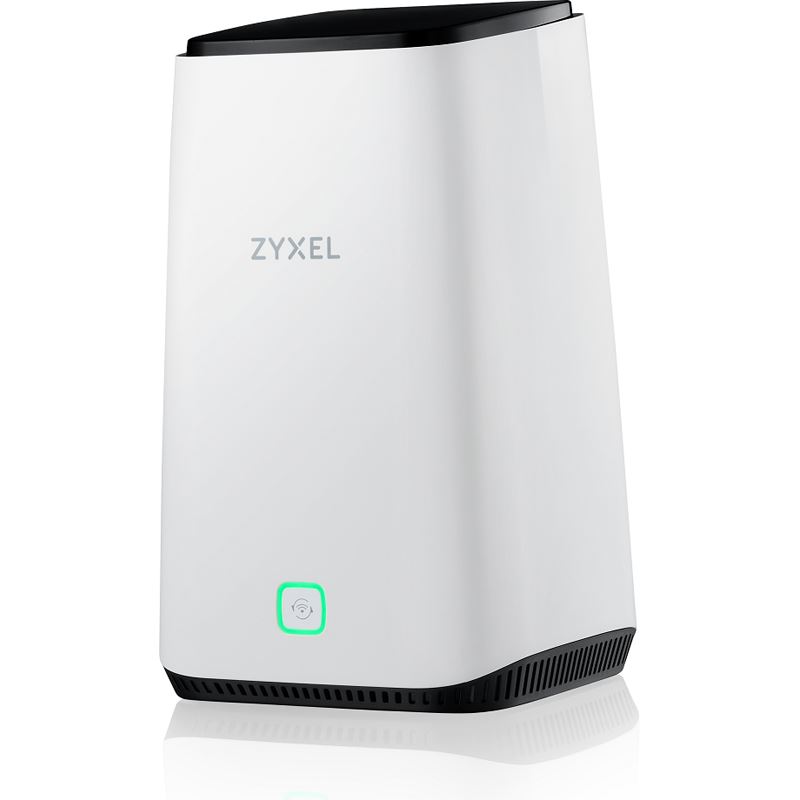
Zyxel FWA510, Router, Weiss, SchwarzDie Verwaltung mobiler Router hinter NAT der Carrier-Klasse kann schwierig und teuer sein, da Sie einen VPN-Dienst kaufen oder einen zusätzlichen Festnetzanschluss vom ISP mieten müssen. Hier hilft Nebula Cloud. Die Nebula Cloud-Plattform ermöglicht eine einfache Echtzeit-Netzwerkverwaltung jederzeit und überall. Stellen Sie alle Netzwerkgeräte, einschliesslich Zugangspunkte, Switches und Firewalls in Ihrem Unternehmen, die sich an verteilten Standorten befinden, von der Nebula-Plattform aus zentral bereit und verwalten Sie sie nahtlos. Gleichzeitig bleibt Ihr Netzwerk über sich ständig ändernde Geräte informiert. Dank des unglaublich schnellen Chips, der mit einer integrierten Quad-Core-Arm-CPU ausgestattet ist, bietet es 5G-Geschwindigkeiten von bis zu beeindruckenden 5 Gbit/s direkt nach dem Auspacken. Zusammen mit den beiden integrierten 2,5-Gbit/s-Gigabit-Ethernet-Schnittstellen ermöglicht es eine breite Palette an LAN-Port-Konfigurationen für ultraschnelle Verbindungen mit Servern, Workstations oder High-End-Gaming-Geräten. Erhalten Sie jetzt bahnbrechende Leistung in Bezug auf Geschwindigkeit und Breitbandbandbreite für Multi-Streaming-Datenzugriff und reduzieren Sie die Netzwerklatenz für Premium- und zeitkritische Internetdienste.224,59 €*Versand: 0,00 €Sichere Weiterleitung zum Anbieter
-
ZyXEL FWA510 5G Indoor LTE Modem Router NebulaFlexWlan 2,4 GHZ/5 GHz, 3.6 Gbps / 1x LAN, 1x WAN, 1x USB, 1x Micro-SIM / 4 abnehmbare externe 4G/5G-Antennen, 4 interne WLAN-Antennen / WPA, WPA2, WPA3, WPA2-Personal / Abmessungen: 132,5 x 124 x 230 mm, Gewicht: 1006 g266,70 €*Versand: 6,99 €Sichere Weiterleitung zum Anbieter
-
Zyxel FWA510 5G Indoor LTE Modem Router NebulaFlexterWireless LAN Funktionen :WLAN-Band : Tri-Band (2,4 GHz / 5 GHz / 5 GHz)Top WLAN-Standard : Wi-Fi 6 (802.11ax)WLAN Datentransferrate (max.) : 2400 Mbit/sWLAN-Standards : 802.11a, 802.11b, 802.11g, Wi-Fi 4 (802.11n), Wi-Fi 5 (802.11ac), Wi-Fi 6 (802.11ax), Wi-Fi 6E (802.11ax)WLAN-Datenьbertragungsrate (erstes Band) : 1200 Mbit/sWLAN-Datenьbertragungsrate (zweites Band) : 2400 Mbit/sModulation : 16-QAM, 64-QAM, 256-QAM, QPSKNetzwerk :Ethernet/LAN : JaSchnittstellentyp Ethernet-LAN : Multi-Gigabit EthernetEthernet LAN Datentransferraten : 10,100,1000,2500 Mbit/sPortweiterleitung : JaDynamisches DNS (DDNS) : JaStatische Route : JaUSB-Freigabe : JaVPN-Passthrough : JaMobiles Netzwerk :Mobilfunknetzgenerierung : 5G4G-Standard : LTE-TDD & LTE-FDD4G LTE-Kategorie : 195G-Standard : NRSIM-Kartentyp : MicroSIMAnschlьsse und Schnittstellen :Anzahl Ethernet-LAN-Anschlьsse (RJ-45) : 2USB Anschluss : JaUSB 3.2 Gen 1 (3.1 Gen 1) Anzahl der Anschlьsse vom Typ A : 1Management-Funktionen :WLAN-Multimedia (WMM)/(WME) : JaReset-Knopf : JaWPS Sicherheit per Tastendruck : JaAnzahl der Datenstrцme : 4x4MIMO : JaRemote Management (Fernwartung) : JaSicherheit :Unterstьtzte Sicherheitsalgorithmen : WPA2, WPA3Firewall : JaZustandsorientierte Paketьberprьfung (SPI) : JaZugriff planen : JaDoS Attacken Prдvention : JaFilterung : JaMAC Adressen Filtern : JaIP-Adressen Filter : JaURL-Filterung : JaDMZ-Unterstьtzung : JaNEtzwerkadressenьbersetzung (NAT) : JaProtokolle :DHCP-Server : JaWAN-Verbindung :Ethernet-WAN : JaDSL-WAN : NeinSIM-Karten-Slot : JaWAN-Verbindungstyp : RJ-45Design :Produkttyp : Tabletop-RouterProduktfarbe : Schwarz, WeiЯAnzeigelicht : JaLED-Anzeigen : Aktivitдt, Link, Leistung, Status, WAN, WLAN, WPSEin-/Ausschalter : JaUrsprungsland : ChinaLieferumfang :Mitgelieferte Kabel : LAN (RJ-45)AC-Netzadapter : JaGarantiekarte : JaBetriebsanleitung : JaSchnellstartьbersicht : JaVerpackungsdaten :Verpackungsbreite : 250 mmVerpackungstiefe : 200 mmVerpackungshцhe : 140 mmPaketgewicht : 1,5 kgGewicht und Abmessungen :Gewicht : 1,01 kgBreite : 132,5 mmTiefe : 134 mmHцhe : 230 mmBetriebsbedingungen :Luftfeuchtigkeit bei Lagerung : 5 - 95%Betriebstemperatur : 0 - 40 °CTemperaturbereich bei Lagerung : -30 - 70 °CRelative Luftfeuchtigkeit in Betrieb : 10 - 90%Energie :Energiequelle : GleichstromStromverbrauch (Standardbetrieb) : 48 WExternes Netzteil : JaMerkmale :Anzahl simultan anschlieЯbarer Gerдte (max) : 64Zertifizierung : CE/Safety, RoHS, HSFAntenne :Antennen-Design : Intern & externAntenne Steckertyp : TS9Anzahl der Antennen : 4341,27 €*Versand: 0,00 €Sichere Weiterleitung zum Anbieter
-
Weiss, Jürgen: VersuchstierkundeVersuchstierkunde , Tierpflege in Forschung und Klinik , Teer- & Insektenentferner > Autopflege & Aufbereitung , Auflage: 4., überarbeitete Auflage, Erscheinungsjahr: 20140611, Produktform: Kartoniert, Autoren: Weiss, Jürgen~Becker, Kristianna~Bernsmann, Emanuela~Chourbaji, Sabine~Dietrich, Hermann, Auflage: 14004, Auflage/Ausgabe: 4., überarbeitete Auflage, Seitenzahl/Blattzahl: 533, Abbildungen: 195 Abbildungen, Keyword: Chimäre; Forschung; Fütterung; GLP; Haltungsbedingungen; Haustier; Hygieneüberwachung; Labortiere; SOP; Tiergerechte Versuchstierhaltung; Tierhaltung; Tierpflege; Tierpflegerausbildung; Tierschutzrecht; Versuchsplanung; Versuchstier; Versuchstierhaltung; Versuchstierkunde; Versuchstierpfleger; Zucht, Fachschema: Haustier~Labortier~Versuchstier - Tierversuch~Tiermedizin (allgemein)~Veterinärmedizin, Fachkategorie: Tierpflege, Bildungszweck: für die Hochschule~Lehrbuch, Skript, Warengruppe: HC/Tiermedizin, Fachkategorie: Tiermedizin: Labortiere, Thema: Verstehen, Text Sprache: ger, UNSPSC: 49019900, Warenverzeichnis für die Außenhandelsstatistik: 49019900, Verlag: Enke Ferdinand, Verlag: Enke Ferdinand, Verlag: Enke Verlag, Länge: 238, Breite: 171, Höhe: 27, Gewicht: 1005, Produktform: Kartoniert, Genre: Mathematik/Naturwissenschaften/Technik/Medizin, Genre: Mathematik/Naturwissenschaften/Technik/Medizin, Vorgänger EAN: 9783830410775 9783830410096 9783432289410 9783437205248, Herkunftsland: DEUTSCHLAND (DE), Katalog: deutschsprachige Titel, Katalog: Gesamtkatalog, Katalog: Kennzeichnung von Titeln mit einer Relevanz > 30, Katalog: Lagerartikel, Book on Demand, ausgew. Medienartikel, Relevanz: 0016, Tendenz: +1, Unterkatalog: AK, Unterkatalog: Bücher, Unterkatalog: Hardcover, Unterkatalog: Lagerartikel,120,00 €*Versand: 0,00 €Sichere Weiterleitung zum Anbieter
-
Wie komme ich auf meinen Zyxel Router?
Um auf deinen Zyxel Router zuzugreifen, musst du zunächst sicherstellen, dass du mit demselben Netzwerk wie der Router verbunden bist. Öffne dann einen Webbrowser auf deinem Computer und gib die IP-Adresse deines Routers in die Adressleiste ein. Standardmäßig ist dies oft "192.168.1.1" oder "192.168.0.1". Du wirst dann aufgefordert, deine Anmeldeinformationen einzugeben, die normalerweise der Standardbenutzername "admin" und das Standardpasswort "1234" sind. Nach erfolgreicher Anmeldung kannst du auf die Router-Einstellungen zugreifen und Anpassungen vornehmen. **
-
Funktioniert ein Fritz Stick mit einem Zyxel Router?
Ja, ein Fritz Stick kann mit einem Zyxel Router funktionieren, solange der Router WLAN unterstützt und der Fritz Stick mit dem entsprechenden WLAN-Standard kompatibel ist. Es ist jedoch möglich, dass nicht alle Funktionen des Fritz Sticks mit dem Zyxel Router kompatibel sind. Es wird empfohlen, die Kompatibilität vor dem Kauf zu überprüfen. **
-
Wie kann ich auf meinen Zyxel Router zugreifen?
Um auf deinen Zyxel Router zuzugreifen, musst du zuerst eine Verbindung zu seinem Netzwerk herstellen. Dies kann über WLAN oder ein Ethernet-Kabel erfolgen. Öffne dann einen Webbrowser auf deinem Computer und gib die IP-Adresse deines Routers in die Adressleiste ein. Standardmäßig ist dies oft 192.168.1.1 oder 192.168.0.1. Du wirst dann aufgefordert, deine Anmeldeinformationen einzugeben, die normalerweise der Standardbenutzername und das Standardpasswort des Routers sind. Nach erfolgreicher Anmeldung kannst du auf die Einstellungen und Konfigurationen deines Zyxel Routers zugreifen. **
-
Wo findet man die Sicherheitsschlüssel vom Zyxel Router?
Die Sicherheitsschlüssel des Zyxel Routers befinden sich normalerweise auf der Rückseite des Routers. Es handelt sich entweder um einen Aufkleber oder um eine Gravur, auf der der Name des Netzwerks (SSID) und das Passwort (WLAN-Schlüssel) angegeben sind. Alternativ können die Sicherheitsschlüssel auch in der Benutzeroberfläche des Routers eingesehen werden, indem man sich mit einem Gerät über ein Ethernet-Kabel oder WLAN mit dem Router verbindet und die entsprechenden Einstellungen aufruft. **
Ähnliche Suchbegriffe für Zyxel-FWA510-Router-Weiss
-
ZyXEL FWA510 5G Indoor LTE Modem Router NebulaFlexter Innenbereich (FWA-510-EU0102F)Produktbeschreibung: Zyxel Nebula FWA510 - Wireless Router - WWAN - Wi-Fi 6 - 4G, 5G - Desktop, Gerätetyp: Wireless Router - drahtloses Mobilfunkmodem, Gehäusetyp: Desktop, Services im Bundle: 1 Jahr Nebula Pro Pack, Zellprotokoll: 5G NR, LTE, Generation: 4G, 5G, Mobilfunk-Frequenzband: LTE B1, LTE B3, LTE B5, LTE B7, LTE B8, LTE B20, LTE B28, LTE B32, LTE B38, LTE B40, LTE B41, LTE B42, 5G n1, 5G n3, 5G n5, 5G n7, 5G n8, 5G n20, 5G n28, 5G n38, 5G n40, 5G n41, 5G n77, 5G n78, WAN-Ports Anz.: 1, Data Link Protocol: Fast Ethernet, Gigabit Ethernet, 2.5 Gigabit Ethernet, IEEE 802.11b, IEEE 802.11a, IEEE 802.11g, IEEE 802.11n, IEEE 802.11ac, IEEE 802.11ax (Wi-Fi 6), Frequenzband: 2,4 GHZ / 5 GHz, Datenübertragungsrate: 3.6 Gbps, Leistung: Maximale Datenrate (5 GHz): 2,4 Gbit/s Maximale Datenrate (2,4 GHz): 1,2 Gbit/s, Kapazität: Wireless Clients: bis zu 64, Netzwerk/Transportprotokoll: IPv4, IPv6, Routing Protocol: RIP-1, RIP-2, Remoteverwaltungsprotokoll: HTTP, HTTPS, Leistungsmerkmale: IPv4 und IPv6 Dual-Stack, DHCP-Server, VPN-Passthrough, NAT Support, NAPT-Unterstützung, DMZ-Unterstützung, Port-Weiterleitung, Bridge-Modus, Routermodus, Schutz vor DoS-Angriffen, SPI, IP-Adressenfilterung, MAC-Adressenfilter, Web-GUI-Managementportal, Firmware aktualisierbar, Mobile App und Cloud-Portal, ACS, WPS, WMM-Unterstützung, mehrfacher SSID-Support, WLAN-Zeitplanung, 3GPP Release 15, Schalter für interne/externe Antenne, doppelte WAN-Ausfallsicherung, URL-Filterung, Abmessungen (Breite x Tiefe x Höhe): 13,25 cm x 13,4 cm x 23 cm, Gewicht: 1,006 kg, Lokalisierung: Europäische Union, Großbritannien287,19 €*Versand: 0,00 €Sichere Weiterleitung zum Anbieter
-
Zyxel SCR50AXE, Router, WeissDer SCR50AXE ist eine Router-Firewall der Einstiegsklasse für Heimbüros und kleine Unternehmen, die über die Nebula-Cloud erstklassige Sicherheit und einfaches Management bietet. Er identifiziert das Ursprungsland des eingehenden Datenverkehrs durch Überprüfung der IP-Adresse. Wenn es sich um ein Land handelt, das Sie als Filter ausgewählt haben, verweigert der SCR50AXE den Zugriff und schützt so Ihr Netzwerk. Ausgestattet mit erstklassigen Bedrohungsmanagement-Funktionen, die von der Zyxel Security Cloud unterstützt werden, erkennt der SCR50AXE bösartige Vektoren und verhindert Drive-by-Downloads von weit verbreiteter Ransomware und Malware. Das Gerät ist abonnementfrei und macht Sicherheit auch für kleine Unternehmen erschwinglich. Der SCR50AXE bekämpft Ransomware, blockiert Intrusionen, Exploits, Dark Web-Zugriffe, Werbung und VPN-Proxys und stoppt E-Mail-Betrug sowie Phishing. Mit dem Traffic Management können Sie sehen, wie sich Endgeräte in Ihrem Netzwerk verhalten, welche Anwendungen Ihr Netzwerk durchlaufen und wie diese Anwendungen genutzt werden. Mit nur wenigen Klicks sind Ihre Geräte in wenigen Minuten einsatzbereit. Mit der Nebula Mobile App können Sie die WiFi- und Sicherheitsfunktionen Ihres SCR50AXE ganz einfach und ohne Netzwerkkenntnisse in Betrieb nehmen.198,43 €*Versand: 0,00 €Sichere Weiterleitung zum Anbieter
-
Wie verbinde ich mein Telefon mit dem Zyxel Router?
Um dein Telefon mit dem Zyxel Router zu verbinden, musst du zunächst sicherstellen, dass dein Telefon mit WLAN-fähig ist. Gehe dann in die Einstellungen deines Telefons und wähle das WLAN-Netzwerk aus, das vom Zyxel Router bereitgestellt wird. Gib das Passwort ein, falls erforderlich, und warte, bis die Verbindung hergestellt ist. **
-
Wie verbinde ich den ZyXEL Router DX3301 mit WLAN?
Um den ZyXEL Router DX3301 mit WLAN zu verbinden, musst du zunächst sicherstellen, dass der Router eingeschaltet ist und über ein Ethernet-Kabel mit deinem Modem verbunden ist. Öffne dann einen Webbrowser und gib die IP-Adresse des Routers (standardmäßig 192.168.1.1) in die Adressleiste ein. Melde dich mit den Standard-Anmeldeinformationen (Benutzername: admin, Passwort: 1234) an und navigiere zu den WLAN-Einstellungen. Dort kannst du den WLAN-Namen (SSID) und das Passwort festlegen und die Einstellungen speichern. **
-
Warum funktioniert der ZyXEL Router nicht mit dem PoE Switch?
Es gibt mehrere mögliche Gründe, warum der ZyXEL Router nicht mit dem PoE Switch funktioniert. Es könnte sein, dass der Router nicht für die Verwendung mit einem PoE Switch konfiguriert ist oder dass der PoE Switch nicht genügend Leistung liefert, um den Router mit Strom zu versorgen. Es ist auch möglich, dass es ein Problem mit den Kabeln oder Anschlüssen gibt, die den Router mit dem PoE Switch verbinden. Es wäre ratsam, die Konfiguration und Kompatibilität beider Geräte zu überprüfen und sicherzustellen, dass sie ordnungsgemäß verbunden sind. **
-
Wie kann ich meinen ZyXEL Router mit dem 11 verbinden?
Um deinen ZyXEL Router mit dem 11 zu verbinden, musst du zunächst sicherstellen, dass dein Router über WLAN-Funktionen verfügt. Gehe dann in die Einstellungen deines Routers und suche nach dem WLAN-Menü. Dort kannst du dein WLAN aktivieren und den Namen (SSID) sowie das Passwort festlegen. Stelle sicher, dass dein 11-Gerät in Reichweite des Routers ist und wähle das entsprechende WLAN-Netzwerk aus. Gib das Passwort ein und klicke auf "Verbinden", um eine Verbindung herzustellen. **
* Alle Preise verstehen sich inklusive der gesetzlichen Mehrwertsteuer und ggf. zuzüglich Versandkosten. Die Angebotsinformationen basieren auf den Angaben des jeweiligen Shops und werden über automatisierte Prozesse aktualisiert. Eine Aktualisierung in Echtzeit findet nicht statt, so dass es im Einzelfall zu Abweichungen kommen kann. ** Hinweis: Teile dieses Inhalts wurden von KI erstellt.